 GeekPix 图片工具箱
图片加马赛克:涂哪儿遮哪儿,25 种样式随便挑
本地免费 · 不限次在图上涂抹或拖框选出要遮住的区域,选区一落笔就能在图片上直接看到效果——不用反复生成试错。挑一种顺眼的样式、拉一下颗粒大小,车牌、人脸、聊天记录、证件号都能一键盖住,边缘自动羽化过渡,其余画面完全保持原样。
免登录 · 免安装 · 图片优先本地处理 · 25 种样式 · 涂抹 / 框选 · 选区实时预览 · 本地处理不上传 · 免费不限次
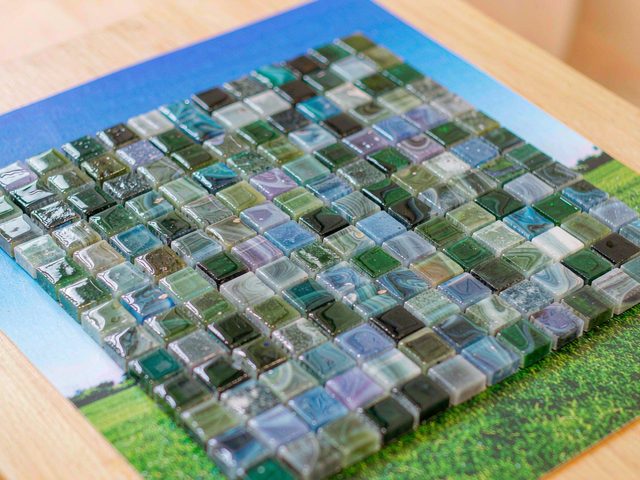
瓷砖、方格、柔化方格、六边形、圆点波点、全图柔焦、轻纱微焦、景深虚化、毛玻璃、颗粒溶解、点散扩散、素描涂鸦、涂抹晕染、拉丝拖影、油画笔触、液态流动、水波涟漪、报纸网点、波普彩点、像素艺术、故障色块……按你的图实时生成缩略图挑选
涂抹或框选的当下,马赛克就直接画在图片上;换样式、拉颗粒大小会立刻重画,选到满意为止
全程在你的浏览器里用 canvas 完成,不落盘、不记录、不消耗 AI 额度,刷新即彻底消失
三步给图片打上马赛克
- 1上传一张图片
支持 JPG / PNG / WebP,单张最大 20MB;也可以直接 Ctrl+V 粘贴截图。
- 2涂抹或框选要遮住的位置
涂抹适合人脸、车牌这类不规则的区域,框选适合证件、表格这类方正的区域;笔刷粗细可随时调整,涂错了切「擦除」修一下。要遮全图就点「整图打码」。
- 3挑样式、调颗粒、生成下载
25 种样式都按你的图实时生成缩略图;屏幕上的预览是舞台尺寸,满意后点「生成高清结果」按原图尺寸出图再下载。
常见问题
图片会被上传吗?
不会。整个马赛克过程都在你的浏览器里用 canvas 完成,图片不上传服务器、不落盘、不记录,也没有 AI 额度消耗,刷新页面即彻底消失。
选的时候能直接看到效果吗?
能。涂抹或框选的过程中,马赛克就实时画在图片上了;换样式、拉颗粒大小也会立刻重画,不需要反复点「生成」去试。
哪种样式遮得最严实?
单纯为了遮住信息,经典方格 / 全图柔焦 / 毛玻璃 / 涂抹晕染最稳妥,颗粒越大越糊。想保留画面美感就用瓷砖马赛克、六边形、景深虚化或圆点波点。
为什么打码后还能看出轮廓?
马赛克是按块取平均色,颗粒太小或选区太小都会残留轮廓。把颗粒调大、并把选区涂满整个要遮的对象(多留一点余量)即可。
可以只打码一小块吗?
可以。涂抹模式把笔刷调小,只刷车牌、人脸、文字等位置;框选模式直接拖一个矩形盖住证件、表格。其余画面完全保持原样,边缘还会自动羽化过渡。